CANoe를 처음 실행하면 가장 많이 겪는 문제가 있다.
설정을 다 한 것 같은데 통신이 전혀 보이지 않는 상황이다.
이건 대부분 툴을 몰라서가 아니라, 초기 설정의 흐름을 잘못 이해해서 발생하는 문제다.
CANoe의 설정은 단순히 버튼을 누르는 작업이 아니라
“논리 네트워크 → 물리 하드웨어 → 데이터 해석 → 시뮬레이션” 이 흐름으로 이어진다.
이 구조를 기준으로 초기 설정을 정리하면 다음과 같다.
1. Channel Usage – 사용할 네트워크를 정의하는 단계
가장 먼저 해야 할 것은 어떤 버스를 사용할지를 결정하는 것이다.
CANoe는 CAN, LIN, FlexRay, Ethernet 등 다양한 네트워크를 지원하지만,
프로젝트에서는 필요한 것만 활성화해야 한다.
우선 HardWare 탭에서 'Channel Usage' 를 클릭한다.

여기서 CAN 채널을 2개 사용할지, LIN을 몇 개 쓸지 정의하게 된다.
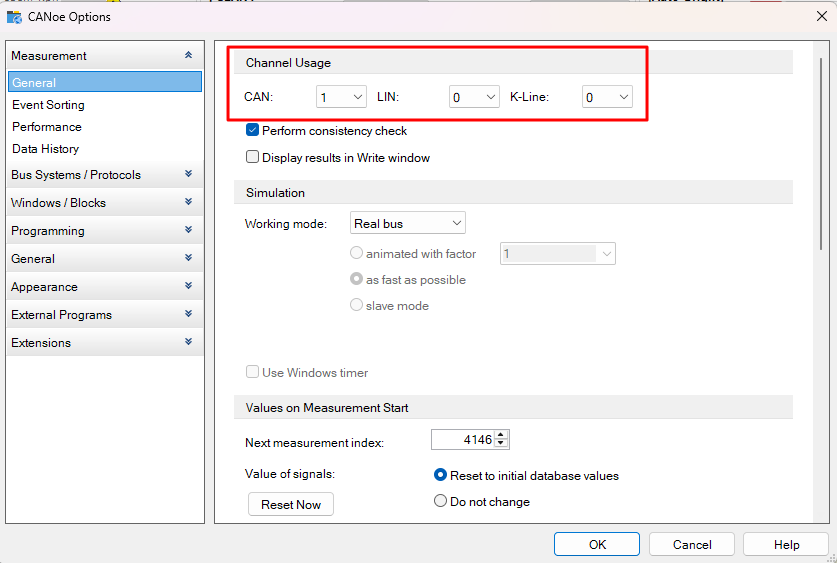
이건 단순 옵션이 아니라 전체 환경의 기준을 만드는 작업이다.
예를 들어 CAN을 1개로 설정하면 이후 모든 설정은 그 하나의 채널을 기준으로 움직인다.
이걸 잘못 설정하면 이후 단계에서 아무리 설정을 맞춰도 채널이 부족하거나 구조가 꼬이게 된다.
2. Channel Mapping – 논리 채널과 실제 하드웨어 연결
Channel Usage에서 만든 논리 채널은 아직 실제 장비와 연결되지 않은 상태다.
CANoe 안에 있는 채널은 말 그대로 “논리적인 존재”라서 아직 USB CAN 장비와는 아무 관계가 없다.
그래서 Hardware 탭에 있는 Channel Mapping에서 Vector 하드웨어와 연결을 해줘야 한다.

여기서 중요한 건 두 가지다.

첫 번째는 어떤 하드웨어를 사용할지 선택하는 것,
두 번째는 해당 채널을 Active 상태로 활성화하는 것이다.
이 단계는 쉽게 말하면 “CANoe 내부 채널 ↔ 실제 USB CAN 장비”를 연결하는 과정이다.
이 단계에서 정의한 채널 개수는 이후 Channel Mapping, Simulation, Database 설정의 기준이 된다.
실무에서 가장 많이 발생하는 실수도 여기서 나온다.
- Hardware는 맞게 선택했는데 Active를 체크하지 않은 경우
- CAN1, CAN2 포트를 잘못 매핑한 경우
이 경우 CANoe는 정상적으로 실행되지만 데이터는 아무것도 들어오지 않는다.
3. Database 설정 – 데이터를 해석 가능하게 만드는 단계
하드웨어까지 연결되면 이제 CAN 데이터는 들어오기 시작한다.
하지만 이 상태에서는 또 하나 문제가 생긴다.
데이터는 보이는데 무슨 의미인지 알 수가 없다. (단순한 ID와 Raw Data 형태로만 보인다.)
실제로 필요한 건 신호 단위 데이터다.
이걸 해결하기 위해 DBC(CAN), LDF(LIN) 파일을 로드해야 한다.
우선 Simulation 탭에서 Simulation Setup 을 클릭한다.

그리고 Databases 항목을 클릭하고 마우스 우측 버튼을 눌러 Add... 를 클릭하여 DBC(CAN), LDF(LIN) 파일을 로드한다.
(본 예제는 BCAN 으로 예를 들어 설명하므로 DBC(CAN) 파일을 로드하면 된다.)

이 단계는 단순히 파일을 추가하는 것이 아니라 CAN 데이터를 사람이 이해 가능한 형태로 변환하는 과정이다.
즉, 이 단계부터 CANoe는 단순 모니터링 툴이 아니라 “분석 도구”가 된다.
4. Simulation Setup – ECU 없이도 동작시키는 환경 구성
여기까지 오면 실제 ECU가 있다면 통신을 볼 수 있다.
하지만 실무에서는 ECU 없이 테스트해야 하는 경우가 더 많다.
이때 사용하는 것이 Simulation Setup이다.
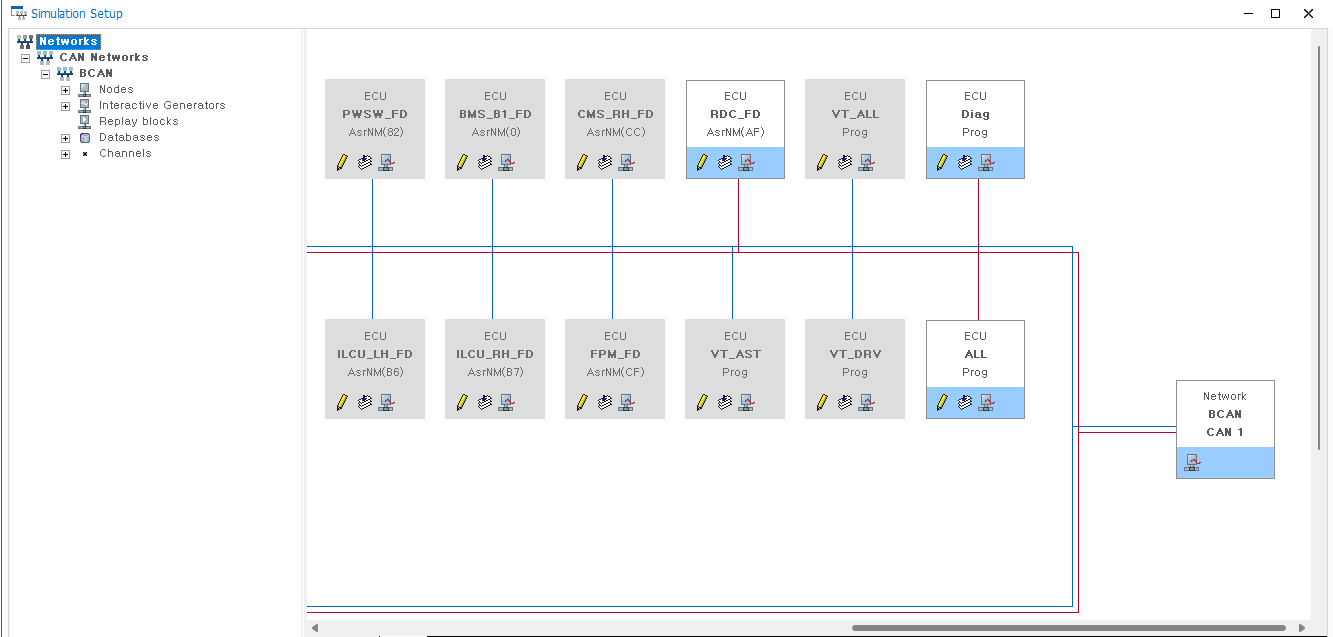
CANoe에서는 Simulation Node를 추가해서 가상의 ECU를 만들어서 메시지를 보내고 응답을 구성할 수 있다.
이걸 통해 실제 ECU 없이도 통신 흐름을 검증할 수 있다.
초기 개발 단계에서는 이 Simulation이 거의 필수라고 보면 된다.
정리
CANoe 초기 설정은 단순히 메뉴를 따라가는 작업이 아니다.
채널을 만들고,
하드웨어를 연결하고,
데이터를 해석 가능하게 만들고,
필요하면 시뮬레이션까지 구성하는 흐름이다.
이 흐름을 이해하고 설정하면 처음 실행했을 때 흔히 겪는 문제 대부분을 피할 수 있다.
반대로 이 구조 없이 설정하면 겉보기에는 정상인데 아무 것도 동작하지 않는 상황에 빠지게 된다.
결국 CANoe 초기 설정의 핵심은 “연결”이다.
논리 채널과 실제 하드웨어, 그리고 데이터를 해석하는 구조가 제대로 연결되어야 통신이 보인다.
'Vector CANoe' 카테고리의 다른 글
| CANoe Trace 창 보는 법 (0) | 2026.04.13 |
|---|---|
| CANoe에서 DBC파일 분석하는 방법 (실무 기준 완벽 정리) (1) | 2026.04.12 |

